Knowledge
Freezed Tutorial 1 Die erste Website
In diesem Tutorial bauen wir mit Freezed eine kleine Website von Grund auf: eine Startseite, zwei Unterseiten und ein Menü im Header. Als Beispiel dient die fiktive „Rösterei West“, eine Kaffeerösterei in Bochum.
Dabei lernen Sie,
- wie ein Freezed-Projekt mit dem Skeleton entsteht,
- wo die wichtigsten Einstellungen in
freezed.config.phpliegen, - wie ein Theme aus Layout, Partials und CSS aufgebaut ist,
- wie Seiten aus einem Fluid-Template und einer
variables.phpentstehen, - wie Seiten mit
freezed:linkverlinkt werden.
Das Theme bleibt bewusst klein. Es kommt mit purem CSS aus, ohne JavaScript und ohne Build-Tool. Das Stylesheet liegt schon fertig vor, die Fluid-Templates bauen wir Schritt für Schritt gemeinsam.
Voraussetzungen
- PHP 8.2 oder neuer
- Composer
- Ein Terminal und ein Editor
Zuerst prüfen wir kurz die PHP-Version:
php -vSchritt 1
Projekt anlegen
Den Einstieg macht das
freezed-skeleton, ein
Starter-Projekt mit gerade mal einer composer.json, einem Docker-Setup
und einer .gitignore. Alles Weitere erzeugt Freezed beim Installieren.
Freezed ist noch Beta, deshalb braucht Composer beim Anlegen das Flag
--stability=beta:
composer create-project --stability=beta neuedaten/freezed-skeleton my-site
cd my-site
Composer lädt die Engine neuedaten/freezed und führt danach automatisch
freezed install aus. Dieser Befehl legt die Projektordner an und
kopiert ein Standard-Theme samt drei Beispielseiten hinein:
- composer.json
- freezed.config.php Konfiguration der Website
- content Inhalte, gruppiert nach Content-Type
- pages
- home
- features
- about
- themes Themes (Layouts, Partials, CSS)
- 00_default
- static Dateien, die unverändert nach public/ kopiert werden
- public Build-Ergebnis (wird bei jedem Build neu erzeugt)
- vendor Composer-Abhängigkeiten, darunter die Freezed-Engine
Wir bauen die Seite einmal, um zu sehen, dass alles funktioniert. Freezed meldet den Build in einer Zeile:
./vendor/bin/freezed build
Built 3 pages (3 files, 2 resources) in 14 ms
Das Ergebnis liegt in public/. Zum Anschauen starten wir am besten den
Entwicklungsmodus: Er baut die Seite, startet einen lokalen Webserver und baut bei
jeder Änderung neu.
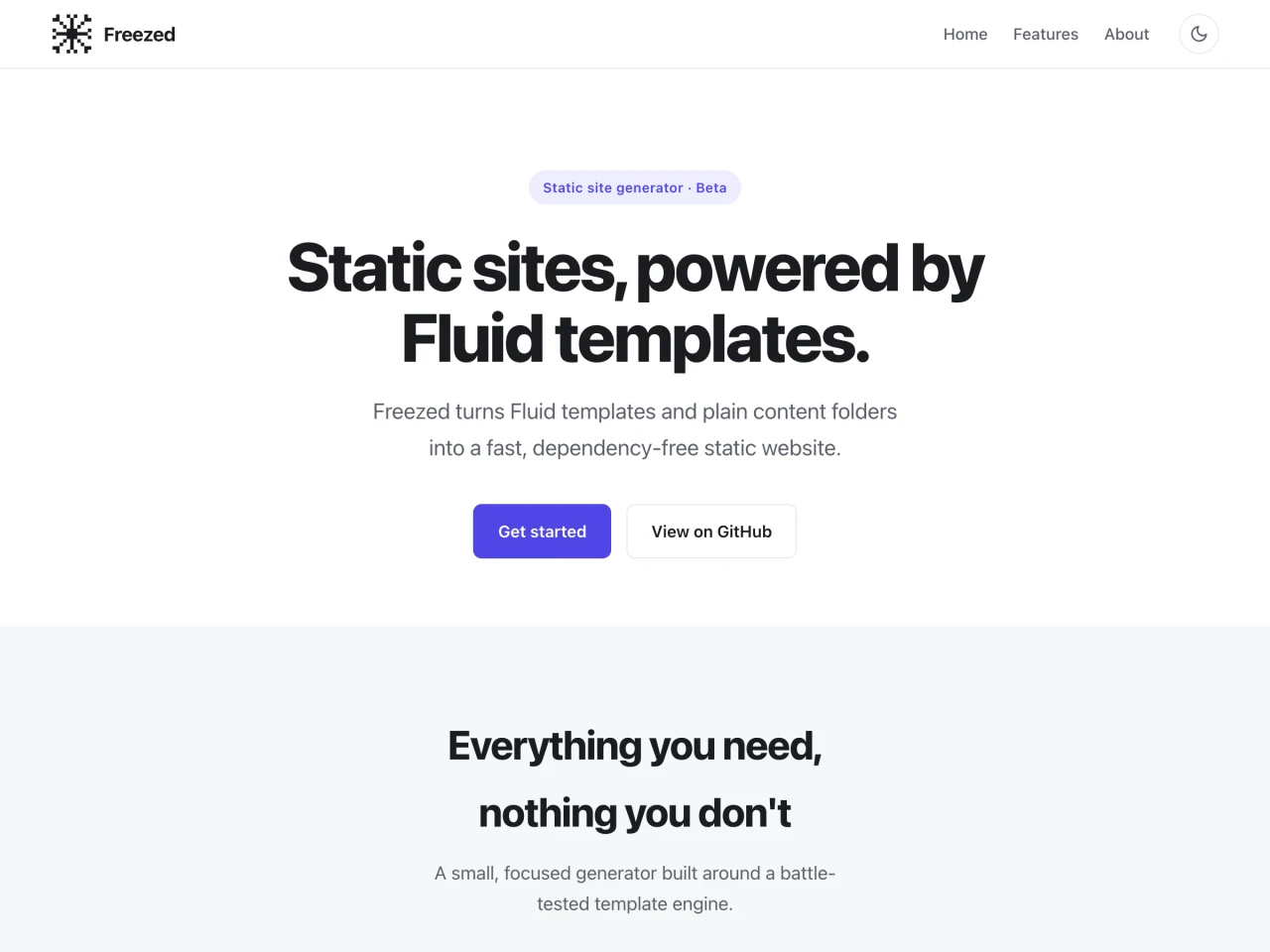
./vendor/bin/freezed runWir öffnen http://localhost:8080 und sehen das Standard-Theme mit
den Beispielseiten:
Schritt 2
Aufräumen und Theme-Struktur anlegen
Das Standard-Theme taugt gut zum Abgucken, für dieses Tutorial starten wir aber lieber bei null. Wir löschen die Beispielseiten und das Standard-Theme:
rm -rf content/pages/* themes/00_defaultDanach legen wir die Ordnerstruktur für das eigene Theme an. Es heißt
simple:
mkdir -p themes/simple/assets/css
mkdir -p themes/simple/templates/layouts
mkdir -p themes/simple/templates/partials
mkdir -p themes/simple/templates/templates
Ein Theme besteht aus drei Teilen. Freezed sucht sie an festen Pfaden:
- assets
- css
- style.css Stylesheet, per resource-ViewHelper eingebunden
- templates
- layouts Seitengerüst, z. B. page.html
- partials Wiederverwendbare Bausteine wie Header und Footer
- templates Fallback-Template für Seiten ohne eigenes index.html
Das Stylesheet
Das CSS ist fertig, wir müssen es im Tutorial nicht mehr anfassen. Wir legen es
unter themes/simple/assets/css/style.css ab. Gestaltet werden drei
Bereiche: der Header mit Seitenname und Navigation, der Inhaltsbereich und der
Footer.
- /* =========================================================================
- Theme "simple"
- Ein bewusst kleines Stylesheet: Header, Inhaltsbereich, Footer.
- Kein Build-Tool, kein JavaScript.
- ========================================================================= */
- /* ----- Grundwerte -------------------------------------------------------- */
- :root {
- --color-bg: #fbf9f6;
- --color-surface: #ffffff;
- --color-text: #2b2521;
- --color-text-soft: #6f655d;
- --color-accent: #b5542d;
- --color-accent-dark: #8f3f1f;
- --color-line: #e6ded5;
- --font-sans: ui-sans-serif, system-ui, -apple-system, "Segoe UI", Roboto,
- Helvetica, Arial, sans-serif;
- --width-content: 44rem;
- --width-page: 64rem;
- }
- *,
- *::before,
- *::after {
- box-sizing: border-box;
- }
- html {
- -webkit-text-size-adjust: 100%;
- }
- body {
- margin: 0;
- min-height: 100vh;
- display: flex;
- flex-direction: column;
- font-family: var(--font-sans);
- font-size: 1.0625rem;
- line-height: 1.65;
- color: var(--color-text);
- background: var(--color-bg);
- }
- a {
- color: var(--color-accent);
- text-decoration: none;
- }
- a:hover {
- color: var(--color-accent-dark);
- text-decoration: underline;
- }
- .container {
- width: 100%;
- max-width: var(--width-page);
- margin-inline: auto;
- padding-inline: 1.5rem;
- }
- /* ----- Header ------------------------------------------------------------ */
- .site-header {
- background: var(--color-surface);
- border-bottom: 1px solid var(--color-line);
- }
- .site-header .container {
- display: flex;
- align-items: center;
- justify-content: space-between;
- gap: 2rem;
- min-height: 4.5rem;
- }
- .site-header__brand {
- font-size: 1.25rem;
- font-weight: 700;
- letter-spacing: -0.01em;
- color: var(--color-text);
- }
- .site-header__brand:hover {
- color: var(--color-accent);
- text-decoration: none;
- }
- /* ----- Navigation -------------------------------------------------------- */
- .site-nav {
- display: flex;
- gap: 1.5rem;
- }
- .site-nav a {
- color: var(--color-text-soft);
- font-weight: 500;
- }
- .site-nav a:hover {
- color: var(--color-accent);
- text-decoration: none;
- }
- /* ----- Inhalt ------------------------------------------------------------ */
- .content {
- flex: 1;
- padding-block: 3.5rem 5rem;
- }
- .content .container {
- max-width: var(--width-content);
- }
- .content h1 {
- font-size: 2.5rem;
- line-height: 1.15;
- letter-spacing: -0.02em;
- margin: 0 0 1.25rem;
- }
- .content h2 {
- font-size: 1.5rem;
- line-height: 1.3;
- margin: 2.5rem 0 0.75rem;
- }
- .content p {
- margin: 0 0 1.25rem;
- }
- .content .lead {
- font-size: 1.25rem;
- color: var(--color-text-soft);
- }
- .content ul,
- .content ol {
- margin: 0 0 1.25rem;
- padding-left: 1.4rem;
- }
- .content li {
- margin-bottom: 0.4rem;
- }
- /* ----- Footer ------------------------------------------------------------ */
- .site-footer {
- background: var(--color-surface);
- border-top: 1px solid var(--color-line);
- padding-block: 2rem;
- font-size: 0.9375rem;
- color: var(--color-text-soft);
- }
- .site-footer p {
- margin: 0;
- }
- /* ----- Kleine Bildschirme ------------------------------------------------ */
- @media (max-width: 640px) {
- .site-header .container {
- flex-direction: column;
- align-items: flex-start;
- gap: 0.75rem;
- padding-block: 1rem;
- }
- .site-nav {
- flex-wrap: wrap;
- gap: 1rem;
- }
- .content h1 {
- font-size: 2rem;
- }
- }
Schritt 3
Die Website konfigurieren
Alle Einstellungen liegen in freezed.config.php im Projektstamm. Die
Datei gibt ein PHP-Array zurück. Wir ersetzen den Inhalt durch diese Fassung:
- <?php
- return [
- // Öffentliche Basis-URL der Website, ohne Slash am Ende.
- // Wird für absolute URLs in der Sitemap benötigt.
- 'siteUrl' => 'https://roesterei-west.example',
- // Bei jedem Build eine public/sitemap.xml erzeugen.
- 'sitemap' => [
- 'enabled' => true,
- 'lastmod' => null,
- ],
- // Variablen, die in jedem Template zur Verfügung stehen.
- // Eine Seite kann sie in ihrer variables.php überschreiben.
- 'variables' => [
- 'siteName' => 'Rösterei West',
- 'siteLanguage' => 'de',
- 'currentYear' => date('Y'),
- 'pageTitle' => 'Rösterei West',
- 'pageDescription' => 'Kleine Kaffeerösterei in Bochum. Handgeröstet, direkt gehandelt.',
- ],
- 'contentTypes' => [
- 'pages' => [
- 'targetDirectory' => '',
- 'targetFileExtension' => 'html',
- ],
- ],
- ];
Die drei Blöcke im Überblick:
siteUrlundsitemap: Die Basis-URL braucht Freezed nur für absolute Links, zum Beispiel in der Sitemap. Mitenabled => trueschreibt jeder Build einepublic/sitemap.xml.variables: Diese Werte stehen in jedem Template als{siteName},{pageTitle}und so weiter zur Verfügung.pageTitleundpageDescriptionsind hier Standardwerte, die jede Seite in ihrer eigenenvariables.phpüberschreibt.contentTypes: Jeder Ordner direkt untercontent/ist ein Content-Type und braucht hier einen Eintrag.pageswird in den Stamm vonpublic/gebaut, mit der Endung.html.
Schritt 4
Seitentemplate mit Header und Footer
Jetzt entsteht das Gerüst, in dem später jede Seite steckt. Es besteht aus einem Layout und zwei Partials.
Das Layout
Das Layout ist das HTML-Grundgerüst. Wir legen
themes/simple/templates/layouts/page.html an:
- <!doctype html>
- <html lang="{siteLanguage}">
- <head>
- <meta charset="UTF-8">
- <meta name="viewport" content="width=device-width, initial-scale=1.0">
- <title>{pageTitle} · {siteName}</title>
- <meta name="description" content="{pageDescription}">
- <link rel="stylesheet" href="{freezed:resource(path: 'assets/css/style.css', context: 'theme')}">
- </head>
- <body>
- <f:render partial="header" arguments="{_all}" />
- <main class="content">
- <div class="container">
- <f:render section="content" />
- </div>
- </main>
- <f:render partial="footer" arguments="{_all}" />
- </body>
- </html>
Drei Dinge passieren hier:
1{freezed:resource(...)} bindet
das Stylesheet ein. Der ViewHelper kopiert die Datei beim Build nach
public/ und gibt den öffentlichen Pfad zurück. Mit
context: 'theme' sucht er die Datei relativ zum Theme-Ordner.
2<f:render partial="header" arguments="{_all}" />
rendert das Partial partials/header.html und reicht ihm alle Variablen
weiter, also auch siteName.
3<f:render section="content" /> ist der
Platzhalter für den Seiteninhalt. Jede Seite füllt diese Section in ihrem eigenen
Template.
Header und Footer als Partials
Header und Footer sind auf jeder Seite gleich, deshalb landen sie in eigenen
Partials. Der Header zeigt vorerst nur den Seitennamen als Link zur Startseite.
Wir legen themes/simple/templates/partials/header.html an:
- <header class="site-header">
- <div class="container">
- <a class="site-header__brand" href="/">{siteName}</a>
- </div>
- </header>
Der Footer nutzt die Variablen currentYear und siteName
aus der Konfiguration. Wir legen
themes/simple/templates/partials/footer.html an:
- <footer class="site-footer">
- <div class="container">
- <p>© {currentYear} {siteName}</p>
- </div>
- </footer>
Das Fallback-Template
Zum Schluss bekommt das Theme ein Fallback-Template unter
themes/simple/templates/templates/index.html. Freezed nutzt es für
jede Seite, die kein eigenes index.html mitbringt:
- <f:layout name="page" />
- <f:section name="content">
- <h1>{pageTitle}</h1>
- <p class="lead">{pageDescription}</p>
- </f:section>
<f:layout name="page" /> wählt das Layout
layouts/page.html. Die Section content liefert den
Inhalt, den das Layout an der Stelle von
<f:render section="content" /> einsetzt.
Erste Seite zum Testen
Um das Gerüst zu sehen, braucht es mindestens eine Seite. Wir legen
content/pages/home/variables.php an:
- <?php
- return [
- 'pageTitle' => 'Startseite',
- 'targetFileName' => 'index.html',
- ];
Der Ordnername bestimmt normalerweise den Dateinamen der gebauten Seite, aus
home/ würde home.html. Mit targetFileName
legen wir stattdessen index.html fest, damit die Seite unter
/ erreichbar ist.
Das Theme sieht jetzt so aus:
- assets
- css
- style.css
- templates
- layouts
- page.html
- partials
- header.html
- footer.html
- templates
- index.html
Wir bauen die Seite:
./vendor/bin/freezed build
Built 1 page (1 file, 1 resource, sitemap) in 18 ms
In public/ liegen jetzt die Startseite, das Stylesheet und die
Sitemap:
- index.html
- sitemap.xml
- simple
- assets
- css
- style.css
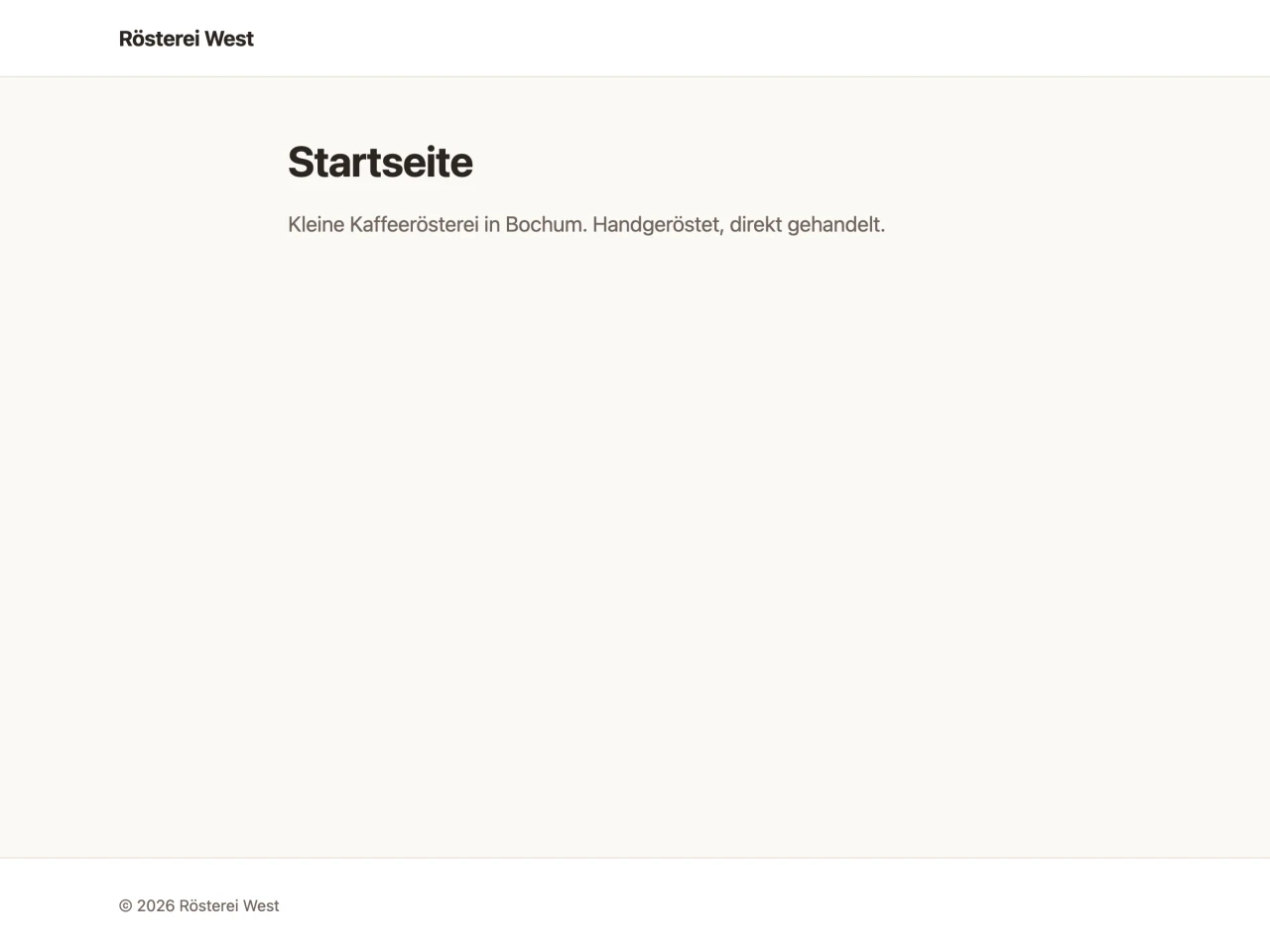
Im Browser sehen wir jetzt Header, Footer und dazwischen den Inhalt aus dem
Fallback-Template. Viel ist das noch nicht, aber das Gerüst steht. Überschrift und
Beschreibung kommen aus variables.php und
freezed.config.php:
Schritt 5
Inhalt auf der Startseite
Eine Seite ist ein Ordner mit zwei Dateien: variables.php für die
Daten und index.html für das Fluid-Template. Zuerst ergänzen wir
content/pages/home/variables.php um zwei eigene Variablen:
- <?php
- return [
- 'pageTitle' => 'Startseite',
- 'targetFileName' => 'index.html',
- 'headline' => 'Kaffee, der nach Bochum schmeckt.',
- 'intro' => 'Wir rösten in kleinen Chargen, mitten im Ruhrgebiet. Jede Bohne kennen wir beim Namen, jeden Bauern per Handschlag.',
- ];
Danach legen wir das Template content/pages/home/index.html an. Es
wählt das Layout page und füllt die Section content:
- <f:layout name="page" />
- <f:section name="content">
- <h1>{headline}</h1>
- <p class="lead">{intro}</p>
- <p>
- Seit 2019 rösten wir in einer alten Werkstatt in Bochum-Ehrenfeld.
- Unsere Bohnen kaufen wir direkt bei Kooperativen in Kolumbien, Äthiopien
- und Guatemala, ohne Zwischenhändler.
- </p>
- <h2>Was uns wichtig ist</h2>
- <ul>
- <li>Kleine Chargen von maximal zwölf Kilo pro Röstung</li>
- <li>Faire Preise, die wir direkt mit den Bauern aushandeln</li>
- <li>Frisch verschickt, spätestens drei Tage nach der Röstung</li>
- </ul>
- </f:section>
Sobald ein index.html neben der variables.php liegt, hat
es Vorrang vor dem Fallback-Template des Themes. Überschrift und Einleitung kommen
aus den Variablen, der restliche Text steht direkt im Template.
- home
- index.html
- variables.php
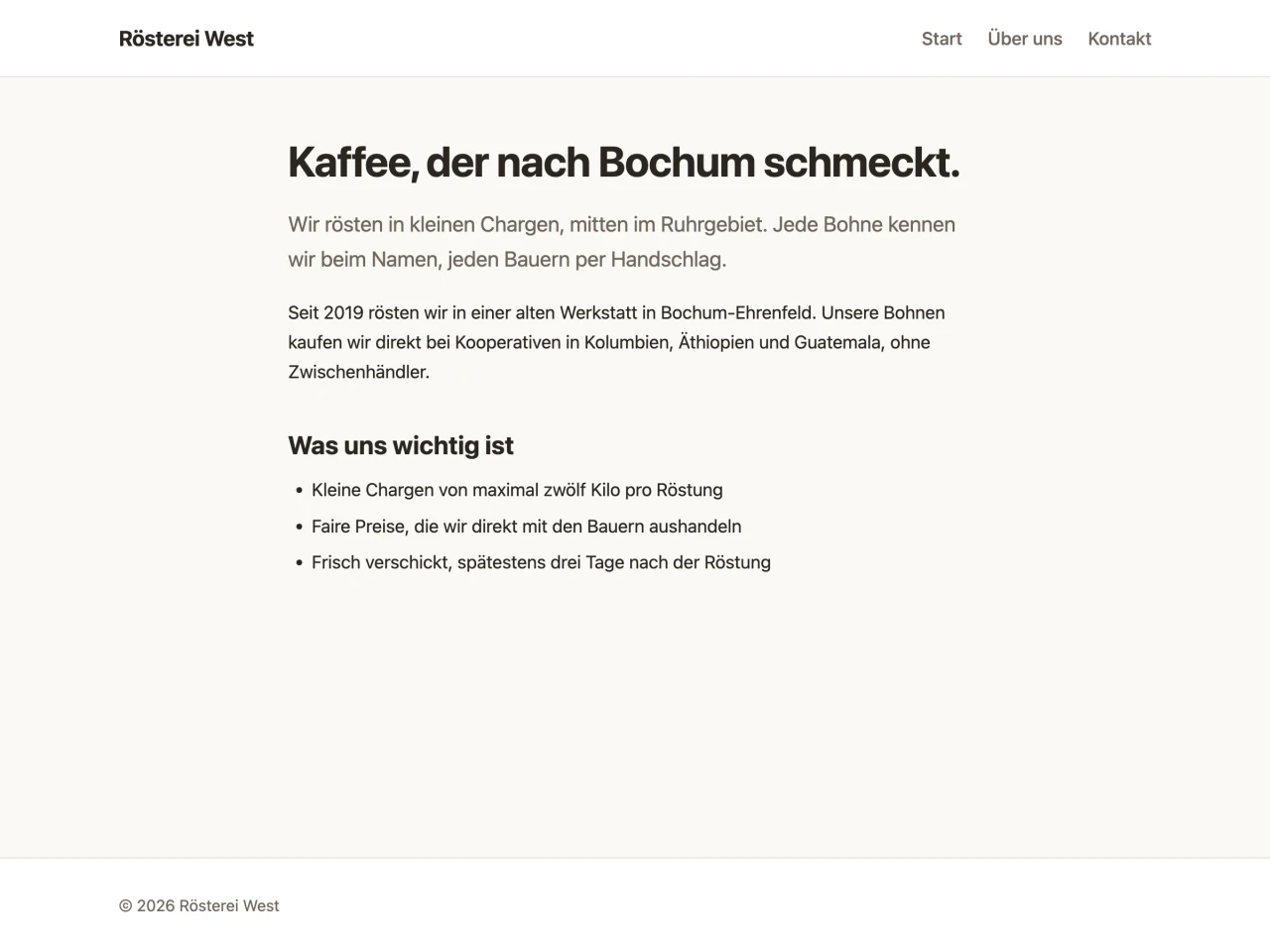
Wir bauen neu und öffnen die Startseite:
./vendor/bin/freezed build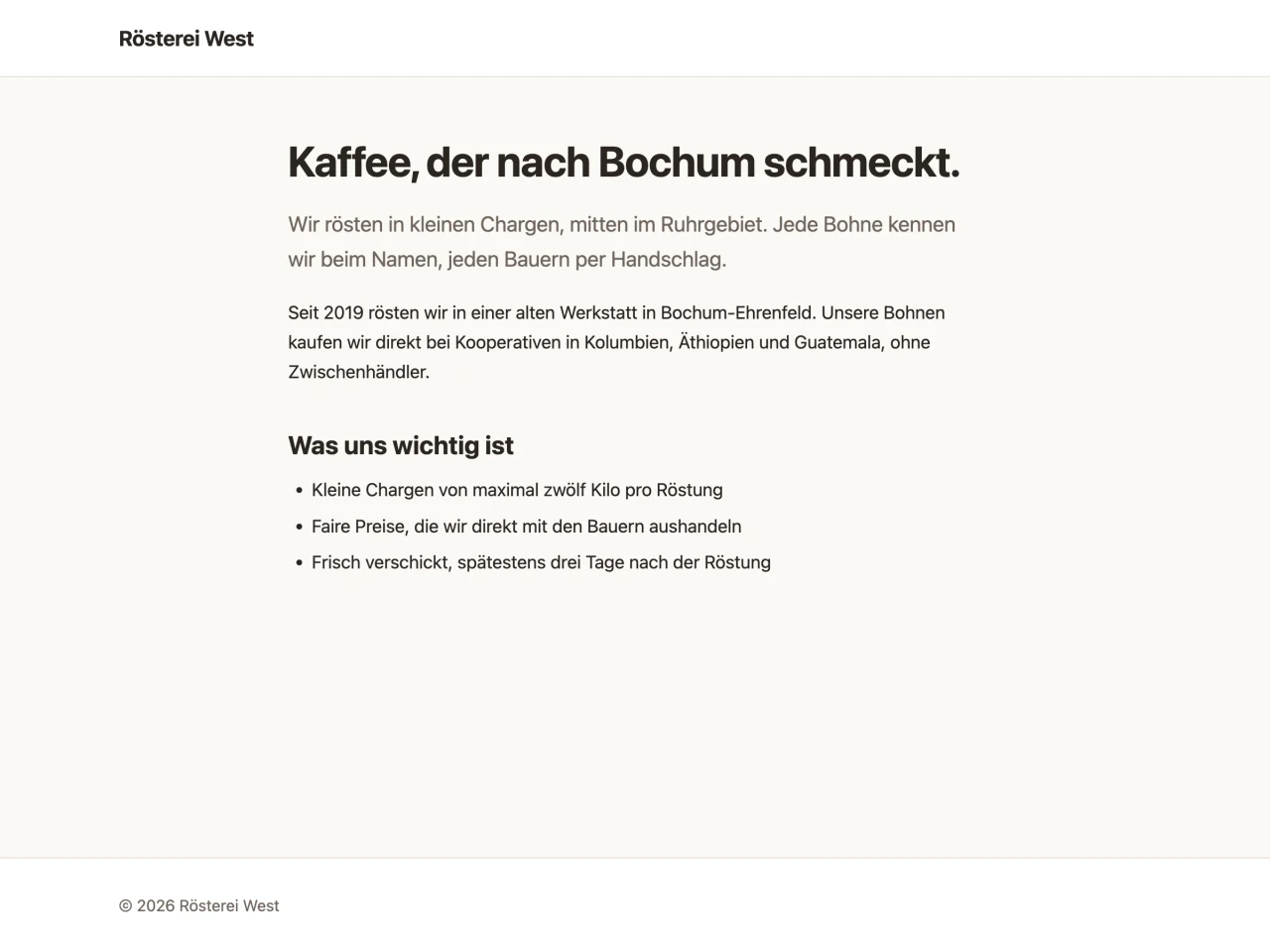
Schritt 6
Zwei Unterseiten
Unterseiten funktionieren genauso wie die Startseite: ein Ordner, eine
variables.php, ein index.html. Der Ordnername wird zum
Dateinamen, aus ueber-uns/ wird ueber-uns.html.
Über uns
Wir legen content/pages/ueber-uns/variables.php an:
- <?php
- return [
- 'pageTitle' => 'Über uns',
- 'pageDescription' => 'Wer hinter der Rösterei West steckt und wie wir arbeiten.',
- ];
Und das Template content/pages/ueber-uns/index.html:
- <f:layout name="page" />
- <f:section name="content">
- <h1>{pageTitle}</h1>
- <p class="lead">
- Zwei Leute, ein Trommelröster und eine Werkstatt in Bochum-Ehrenfeld.
- </p>
- <p>
- Angefangen hat alles mit einem gebrauchten Röster aus den Niederlanden
- und einer Garage. Heute rösten wir dreimal pro Woche und beliefern
- Cafés, Büros und Privatkunden im ganzen Ruhrgebiet.
- </p>
- <h2>So arbeiten wir</h2>
- <p>
- Jede Sorte bekommt ihr eigenes Röstprofil. Wir rösten eher hell, damit
- die Herkunft der Bohne im Vordergrund steht und nicht der Röstgrad.
- </p>
- <h2>Besuch in der Rösterei</h2>
- <p>
- Freitags von 14 bis 18 Uhr ist die Werkstatt geöffnet. Kommt vorbei,
- probiert die aktuellen Röstungen und schaut uns über die Schulter.
- </p>
- </f:section>
Kontakt
Die Kontaktseite zeigt, dass Variablen auch verschachtelt sein können. Wir legen
content/pages/kontakt/variables.php an:
- <?php
- return [
- 'pageTitle' => 'Kontakt',
- 'pageDescription' => 'Adresse, Öffnungszeiten und Kontaktdaten der Rösterei West.',
- 'address' => [
- 'street' => 'Alte Werkstatt 12',
- 'zip' => '44789',
- 'city' => 'Bochum',
- ],
- 'email' => 'hallo@roesterei-west.example',
- 'phone' => '0234 123456',
- ];
Im Template content/pages/kontakt/index.html greifen wir mit
Punktnotation auf die verschachtelten Werte zu, zum Beispiel
{address.city}:
- <f:layout name="page" />
- <f:section name="content">
- <h1>{pageTitle}</h1>
- <p class="lead">
- Fragen zu einer Röstung, eine Bestellung für das Büro oder einfach
- Lust auf einen Besuch? Schreibt uns oder kommt vorbei.
- </p>
- <h2>Adresse</h2>
- <p>
- {siteName}<br>
- {address.street}<br>
- {address.zip} {address.city}
- </p>
- <h2>Erreichbarkeit</h2>
- <p>
- E-Mail: <a href="mailto:{email}">{email}</a><br>
- Telefon: {phone}
- </p>
- <h2>Öffnungszeiten</h2>
- <p>Freitags von 14 bis 18 Uhr, oder nach Absprache.</p>
- </f:section>
Der Content-Ordner enthält jetzt drei Seiten:
- home
- index.html
- variables.php
- ueber-uns
- index.html
- variables.php
- kontakt
- index.html
- variables.php
Wir bauen neu:
./vendor/bin/freezed build
Built 3 pages (3 files, 1 resource, sitemap) in 8 ms
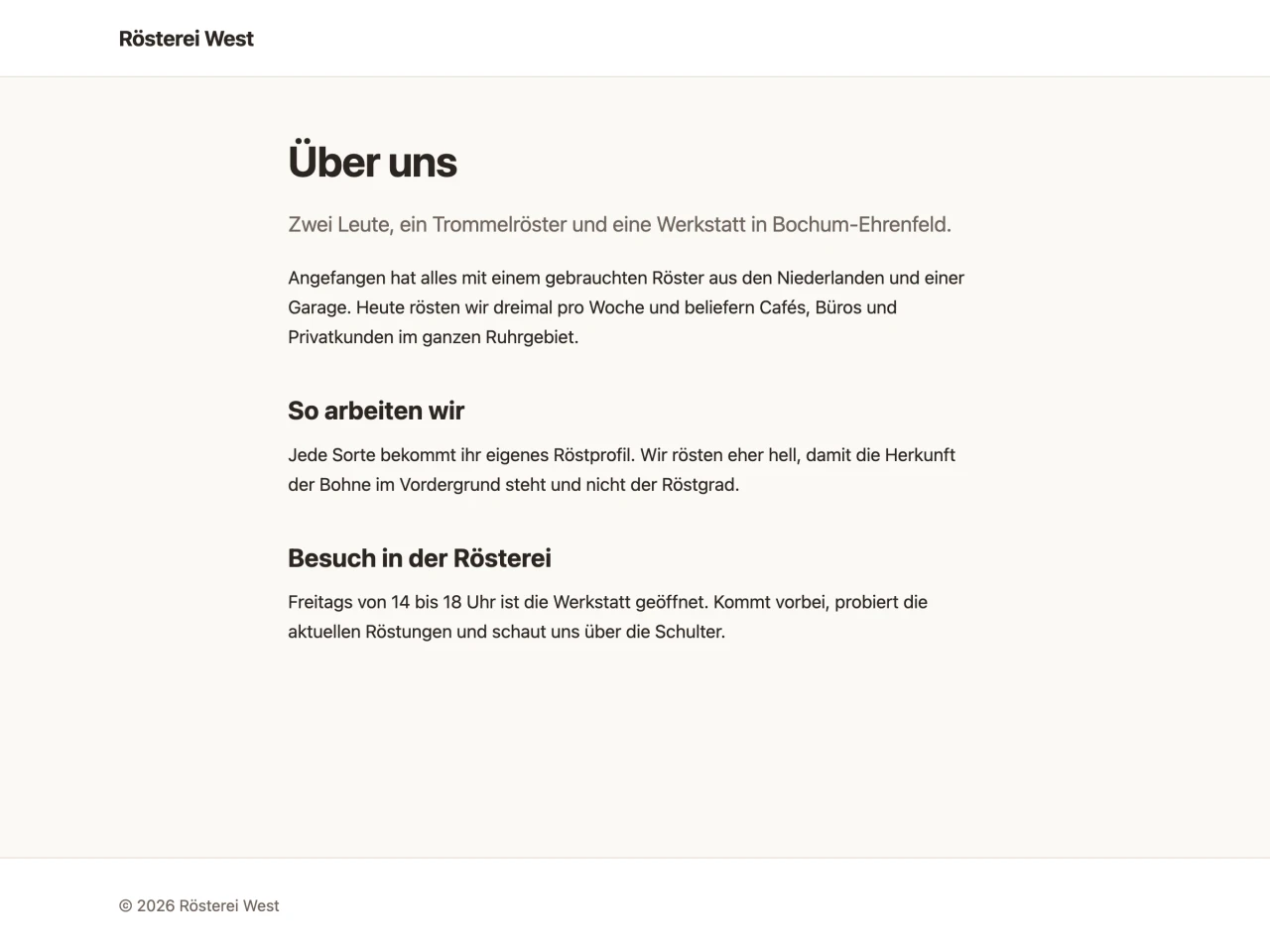
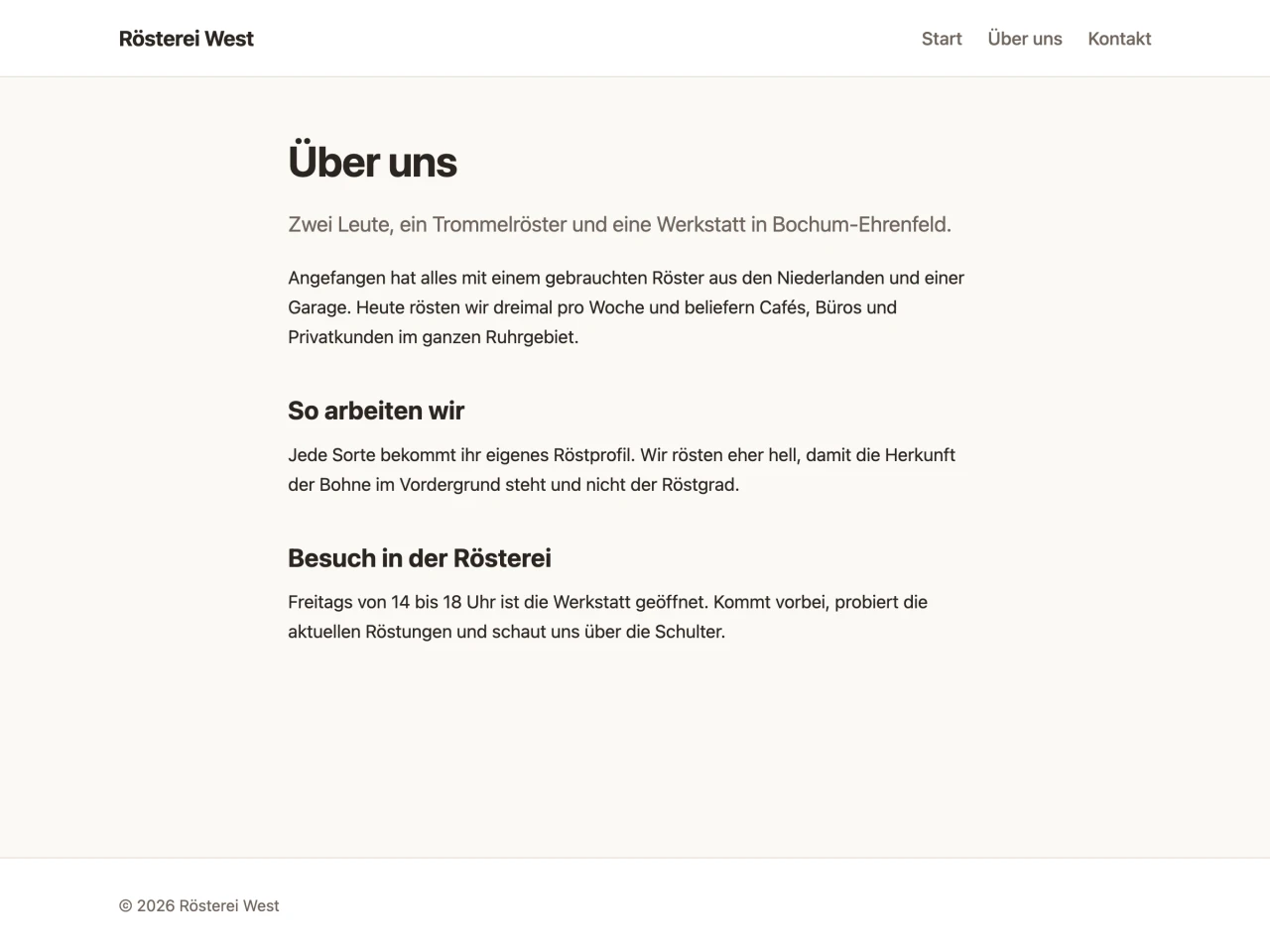
Die Unterseiten liegen als public/ueber-uns.html und
public/kontakt.html und sind unter
http://localhost:8080/ueber-uns.html und
http://localhost:8080/kontakt.html erreichbar:
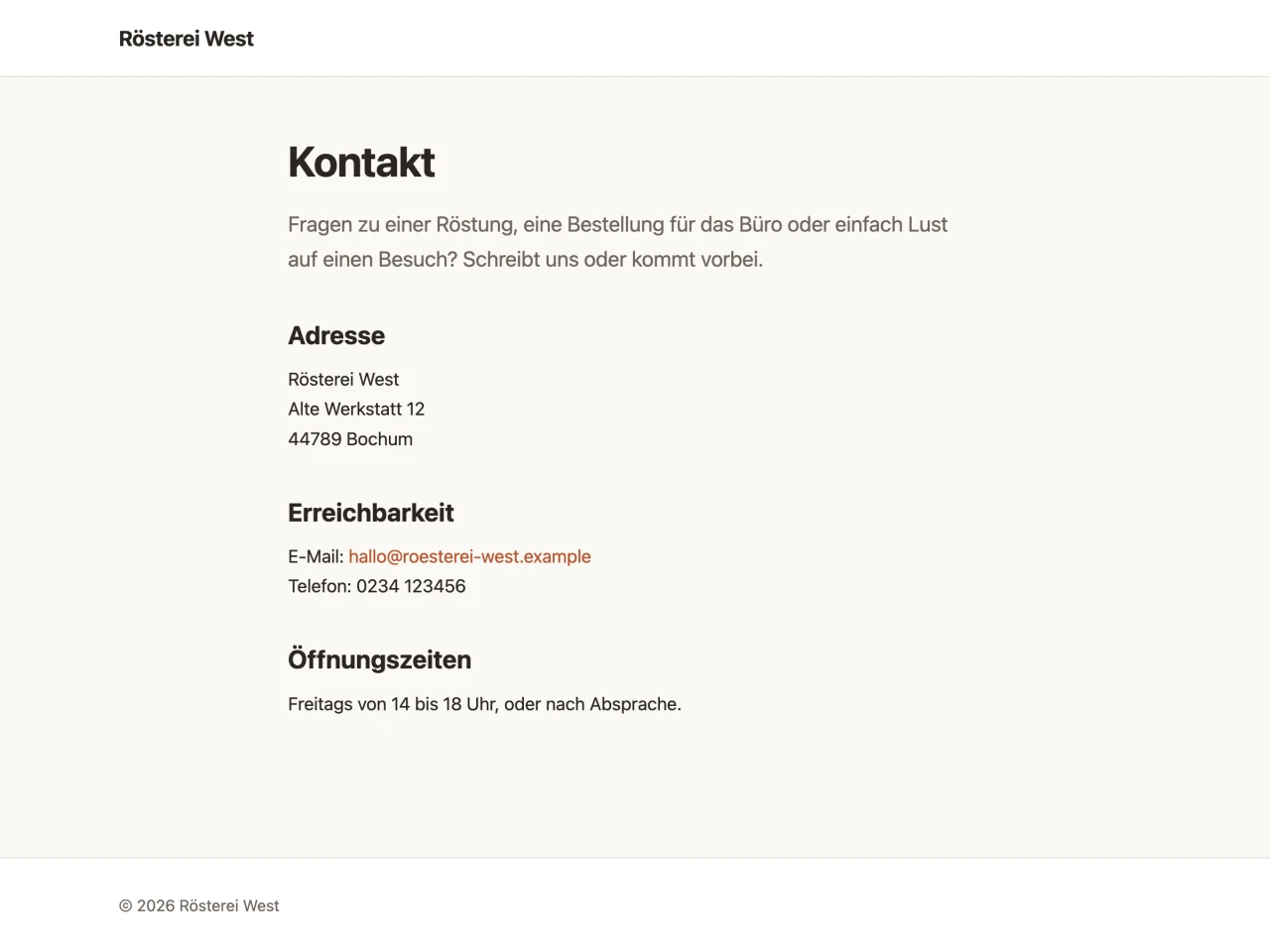
Von einer Seite zur anderen kommen wir bisher nur über die Adresszeile. Das ändert der letzte Schritt.
Schritt 7
Navigation im Header
Die Menüpunkte definieren wir als Variable in der Konfiguration, gerendert werden sie im Header-Partial. So stehen sie auf jeder Seite zur Verfügung, ohne dass ein Seitentemplate davon wissen muss.
Menüpunkte in der Konfiguration
Wir ergänzen in freezed.config.php innerhalb von
variables den Eintrag navigation:
- 'variables' => [
- 'siteName' => 'Rösterei West',
- 'siteLanguage' => 'de',
- 'currentYear' => date('Y'),
- 'pageTitle' => 'Rösterei West',
- 'pageDescription' => 'Kleine Kaffeerösterei in Bochum. Handgeröstet, direkt gehandelt.',
- // Hauptnavigation. CONTENT:<contentType>/<ordner> wird beim Build
- // in die öffentliche URL der jeweiligen Seite aufgelöst.
- 'navigation' => [
- ['label' => 'Start', 'href' => 'CONTENT:pages/home'],
- ['label' => 'Über uns', 'href' => 'CONTENT:pages/ueber-uns'],
- ['label' => 'Kontakt', 'href' => 'CONTENT:pages/kontakt'],
- ],
- ],
Statt einer festen URL steht in href eine Content-Referenz:
CONTENT:pages/ueber-uns meint den Ordner ueber-uns im
Content-Type pages. Freezed löst die Referenz beim Build in die
tatsächliche URL auf. Benennen wir später eine Datei um oder machen aus einer Seite
ein Verzeichnis, bleibt der Link intakt.
Menü im Header-Partial
Wir erweitern themes/simple/templates/partials/header.html um eine
<nav>. Eine f:for-Schleife läuft über die
Menüpunkte, der ViewHelper freezed:link erzeugt daraus die Links:
- <header class="site-header">
- <div class="container">
- <a class="site-header__brand" href="/">{siteName}</a>
- <nav class="site-nav" aria-label="Hauptnavigation">
- <f:for each="{navigation}" as="item">
- <freezed:link href="{item.href}">{item.label}</freezed:link>
- </f:for>
- </nav>
- </div>
- </header>
freezed:link rendert ein normales <a>-Tag. Zeigt
eine Referenz auf eine Seite, die es nicht gibt, erzeugt Freezed statt des Links
ein <span class="dead-link"> und gibt beim Build eine Warnung
aus. So fallen Tippfehler sofort auf.
Wir bauen ein letztes Mal:
./vendor/bin/freezed buildIm gebauten HTML sind die Referenzen zu echten Pfaden geworden:
<nav class="site-nav" aria-label="Hauptnavigation">
    <a href="/">Start</a>
    <a href="/ueber-uns.html">Über uns</a>
    <a href="/kontakt.html">Kontakt</a>
</nav>
Das Menü erscheint rechts im Header, auf der Startseite wie auf jeder Unterseite:
Ergebnis
Die fertige Website besteht aus wenigen Dateien. Alles, was wir selbst angelegt
haben, liegt in content/, themes/ und
freezed.config.php:
- freezed.config.php
- content
- pages
- home
- index.html
- variables.php
- ueber-uns
- index.html
- variables.php
- kontakt
- index.html
- variables.php
- themes
- simple
- assets
- css
- style.css
- templates
- layouts
- page.html
- partials
- header.html
- footer.html
- templates
- index.html
- public Build-Ergebnis
- index.html
- ueber-uns.html
- kontakt.html
- sitemap.xml
- simple/assets/css/style.css
Zum Veröffentlichen kopieren wir den Inhalt von public/ auf einen
beliebigen Webserver oder Static-Host. Mehr braucht es nicht, die Seite besteht
nur aus HTML und CSS.
Wie es weitergeht
- Themes stapeln: Mehrere Themes in
themes/überlagern sich. Ein zweites Theme kann einzelne Partials des ersten überschreiben, ohne es zu kopieren. - Partials mit Argumenten: Bausteine wie ein Hero-Bereich oder
eine Kartenliste lassen sich mit
<f:render partial="..." arguments="{...}" />aus Variablen befüllen. - Weitere Content-Types: Ein Ordner
content/posts/plus ein Eintrag incontentTypesergibt zum Beispiel einen Blog. Mitfreezed:contentTypeCollectionlassen sich dessen Einträge auf einer Übersichtsseite. - Bilder: Der ViewHelper
freezed:imageskaliert und konvertiert Bilder beim Build.
Die vollständige Dokumentation liegt im Repository der Engine: